
vscode配置C++
下载
下载vscode就不用说了,一键安装
windows环境,下载MinGW安装编译环境。
下载地址:https://sourceforge.net/projects/mingw-w64/files/mingw-w64/mingw-w64-release/
然后选择版本,一般来说选最新的就行了,然后选择电脑系统架构x86的,其他的都默认就行了,没什么影响。
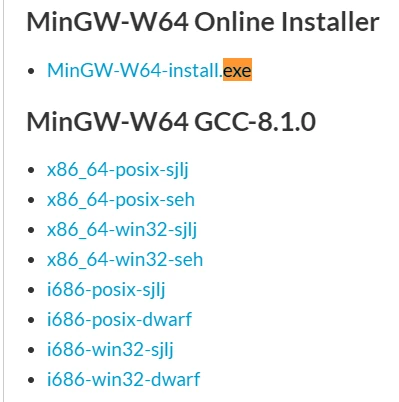
exe是在线下载的,发现在线下载不行,开了机场都下不动,还是直接下载打包好的。
下载x86_64-posix-seh这个版本的,posix是指代unix系统的环境,win32是windows下的环境,但是对我们来说没什么区别,seh是异常处理的,就选这个新版的就行了。
然后解压,配置一下环境变量,系统变量的Path路径加入mingw64\bin目录,然后命令行gcc -v看看成功了没有。
安装插件
在vscode搜索Code runner,C/C++,并安装,顺带安装C++ Intellisense,关闭重启。
在文件>首选项>设置>用户设置>拓展>Run Code Configuration中打开Run in terminal,,ctrl+~就可以打开终端,这样子就可以在终端输入
写完保存一下,然后ctrl+alt+n就可以运行了。
配置文件
调试C++需要在保存文件的路径下,创建一个 .vscode,在里面创建两个配置文件 launch.json 和 tasks.json,launch.json文件的miDebuggerPath的路径需要改为mingw的bin目录下。
launch.json
{
    "version": "0.2.0",
    "configurations": [
        {
            "name": "C/C++",
            "type": "cppdbg",
            "request": "launch",
            "program": "${fileDirname}/${fileBasenameNoExtension}.exe",
            "args": [],
            "stopAtEntry": false,
            "cwd": "${workspaceFolder}",
            "environment": [],
            "externalConsole": false,
            "MIMode": "gdb",
            "miDebuggerPath": "D:/mingw64/bin/gdb.exe",
            "preLaunchTask": "g++",
            "setupCommands": [
                {
                    "description": "Enable pretty-printing for gdb",
                    "text": "-enable-pretty-printing",
                    "ignoreFailures": true
                }
            ]
        }
    ]
}
tasks.json
{
    "version": "2.0.0",
    "command": "g++",
    "args": ["-g","${file}","-o","${fileDirname}/${fileBasenameNoExtension}.exe"],
    "problemMatcher": {
        "owner": "cpp",
        "fileLocation": ["relative", "${workspaceRoot}"],
        "pattern": {
            "regexp": "^(.*):(\\d+):(\\d+):\\s+(warning|error):\\s+(.*)$",
            "file": 1,
            "line": 2,
            "column": 3,
            "severity": 4,
            "message": 5
        }
    }
}
将launch.json中的 “externalConsole” 项由 true 改为 false ,这样子就不会启动额外的窗口
在终端下按下F5就可以调试了。
其他注意事项
- 创建cpp文件时不要带上 . ,要不然不能创建可执行文件。
- 用cmd,因为powershell不能进行文件重定向输入
或者直接选择小熊猫Dev-C++
简单无脑,刷刷算法题够了


